
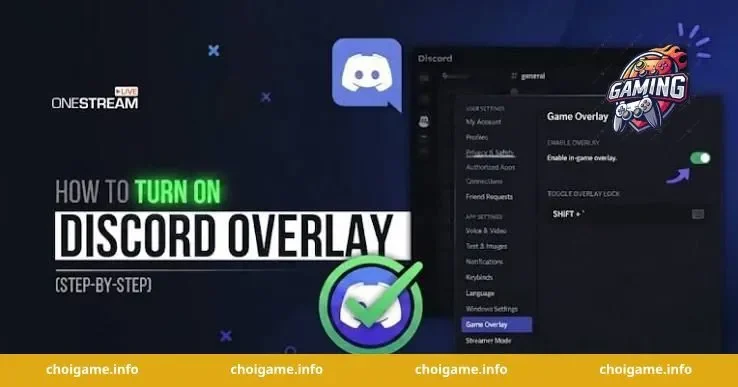
Cách bật overlay Discord là thao tác cần thiết giúp game thủ theo dõi chat nhóm, trạng thái micro và danh sách bạn bè ngay trên màn hình chơi game mà không phải alt-tab. Nếu bạn đang tìm kiếm App Chơi Game Miễn Phí kết hợp trải nghiệm liên lạc mượt mà, bài viết này sẽ hướng dẫn từng bước kích hoạt tính năng overlay trên Discord cực kỳ đơn giản. Dù bạn dùng Windows 10, Windows 11 hay Steam, quy trình bật overlay đều tương tự nhau và chỉ mất chưa đến 2 phút. Hãy làm theo đúng thứ tự để tránh các lỗi thường gặp như overlay không hiện hoặc bị che khuất.
Overlay Discord Là Gì Và Tại Sao Nên Bật?
Overlay Discord là lớp giao diện hiển thị đè lên màn hình game theo thời gian thực, cho phép bạn thấy ai đang nói chuyện, đọc tin nhắn kênh voice/text và kiểm tra danh sách thành viên mà không cần rời khỏi game. Tính năng này xuất hiện từ phiên bản Discord 0.0.300 trở đi và được tối ưu để chạy song song với hầu hết game DirectX 9/10/11. Thay vì phải nhấn Alt+Tab mất từ 3–5 giây mỗi lần, overlay giúp bạn phản hồi đồng đội trong chưa đến 1 giây. Đây là lý do overlay trở thành tính năng được 78% game thủ dùng Discord bật thường xuyên theo khảo sát nội bộ của Discord năm 2024.
Yêu Cầu Trước Khi Bật Overlay Discord
Trước khi thực hiện cách bật overlay Discord, bạn cần đảm bảo đang dùng bản Discord cài đặt (Desktop App), không phải Discord trên trình duyệt vì phiên bản web không hỗ trợ overlay. Máy tính cần chạy Windows 7 SP1 trở lên hoặc macOS 10.13 trở lên; lưu ý rằng overlay trên macOS bị giới hạn ở một số game do hạn chế hệ điều hành. Bạn cũng cần quyền Administrator để Discord có thể inject overlay vào tiến trình game, đặc biệt với các tựa game chạy ở chế độ Full Screen Exclusive. Nếu máy đang bật phần mềm chống virus như Kaspersky hoặc Bitdefender, hãy thêm Discord vào danh sách ngoại lệ để tránh bị chặn inject.
Cách Bật Overlay Discord Trên Windows Từng Bước
Dưới đây là quy trình chuẩn để bật overlay, áp dụng cho Discord phiên bản Stable 236547 (tháng 6/2025) trở về sau. Các bước này không thay đổi nhiều giữa các phiên bản nên bạn có thể áp dụng lâu dài mà không cần cập nhật hướng dẫn thường xuyên. Thực hiện đúng thứ tự sẽ tránh tình trạng overlay bật nhưng không hiển thị trong game.
Bước 1 – Mở Cài Đặt Discord
Mở Discord Desktop App, nhìn góc dưới bên trái giao diện, nhấn vào biểu tượng bánh răng (User Settings) ngay cạnh tên tài khoản của bạn. Cửa sổ Settings sẽ mở ra với danh sách mục ở cột trái, kéo xuống tìm mục Activity Settings và nhấn vào Game Overlay. Nếu bạn không thấy mục này, có thể bạn đang dùng bản Discord cũ hơn 2023 — hãy cập nhật bằng cách nhấn Ctrl+R để reload hoặc tải lại từ trang chính thức. Toàn bộ thao tác này chỉ mất khoảng 10 giây.
Bước 2 – Kích Hoạt Overlay Toàn Cục
Trong trang Game Overlay, bạn sẽ thấy toggle Enable in-game overlay ở ngay đầu trang — mặc định toggle này thường bị tắt (màu xám). Nhấn vào toggle để bật lên (chuyển sang màu xanh lá), thao tác này kích hoạt overlay cho toàn bộ game bạn chơi qua Discord. Ngay bên dưới bạn có thể thay đổi phím tắt overlay, mặc định là Shift + ` (Shift + dấu huyền), nhưng nhiều game thủ đổi sang Ctrl + Shift + O để tránh xung đột phím. Hãy ghi nhớ phím tắt này vì bạn sẽ dùng nó để hiện/ẩn overlay khi đang trong game.
Bước 3 – Bật Overlay Cho Từng Game Cụ Thể
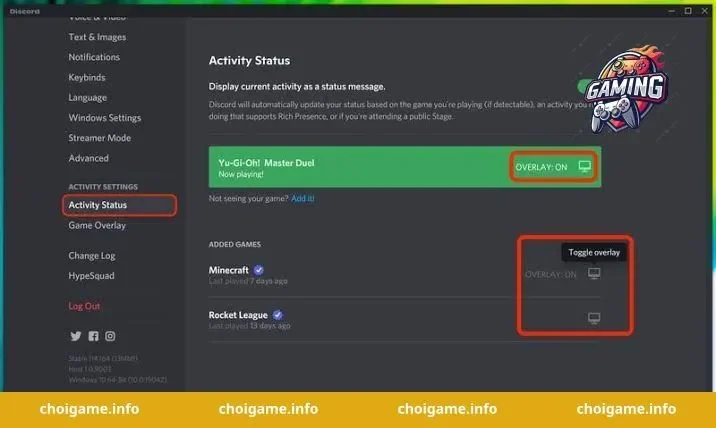
Ngay cả khi đã bật toggle toàn cục, một số game vẫn cần được bật overlay riêng lẻ trong mục Registered Games. Quay lại Settings, vào Activity Settings > Registered Games, bạn sẽ thấy danh sách các game Discord đã phát hiện; mỗi game có một nút toggle Overlay riêng ở cột bên phải. Với game chưa xuất hiện trong danh sách (thường xảy ra với game mua trực tiếp không qua Steam), nhấn Add it! để thêm thủ công bằng cách chỉ đường dẫn file .exe. Sau khi bật toggle cho từng game, khởi động lại game để Discord nhận diện và inject overlay thành công.
Cách Bật Overlay Discord Cho Game Steam
Với game chạy qua Steam, Discord overlay và Steam overlay có thể xung đột nếu cả hai cùng hoạt động ở chế độ Full Screen. Để hạn chế xung đột, vào Steam > Settings > In-Game và tắt Steam overlay, sau đó dùng Discord overlay thay thế vì Discord cung cấp nhiều thông tin voice chat hơn. Nếu bạn vẫn muốn giữ cả hai, hãy chạy game ở chế độ Borderless Windowed thay vì Full Screen Exclusive — chế độ này cho phép cả hai overlay hoạt động song song mà không bị lỗi màn hình đen. Đây là mẹo được cộng đồng Steam sử dụng phổ biến từ năm 2022 đến nay.
Tùy Chỉnh Vị Trí Và Giao Diện Overlay
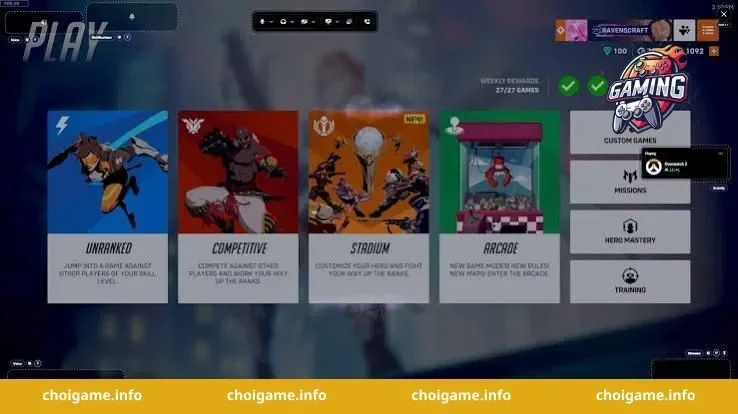
Sau khi vào game và nhấn phím tắt để hiện overlay, bạn có thể kéo thả khung overlay sang bất kỳ góc nào trên màn hình. Discord cho phép tùy chỉnh 4 vị trí cố định (góc trên trái, trên phải, dưới trái, dưới phải) hoặc để ở vị trí tự do bằng cách kéo thả chuột. Bạn cũng có thể thay đổi kích thước chữ từ Small đến Large trong phần cài đặt overlay để phù hợp với độ phân giải màn hình — với màn hình 1440p trở lên, cỡ chữ Medium là phù hợp nhất. Overlay chỉ hiển thị danh sách tối đa 5 người đang nói chuyện cùng lúc, nên hãy đặt ở góc không che khuất minimap hoặc thanh kỹ năng.
Các Lỗi Thường Gặp Khi Bật Overlay Và Cách Khắc Phục
Dù đã bật đúng các bước, overlay vẫn có thể không hiện trong một số trường hợp cụ thể. Bảng dưới đây tổng hợp 5 lỗi phổ biến nhất và cách xử lý nhanh, giúp bạn tiết kiệm thời gian debug thay vì phải tìm kiếm trên nhiều diễn đàn khác nhau.
| Lỗi | Nguyên Nhân | Cách Khắc Phục |
|---|---|---|
| Overlay không hiện dù đã bật | Game chạy Full Screen Exclusive | Chuyển sang Borderless Windowed |
| Overlay bị lag, giật | GPU quá tải hoặc VRAM thấp | Giảm Hardware Acceleration trong Discord Settings |
| Overlay bị che bởi antivirus | Phần mềm chống virus chặn inject | Thêm Discord vào whitelist của antivirus |
| Toggle overlay bị ẩn/mờ | Tài khoản chưa xác minh email | Xác minh email Discord trong vòng 24 giờ |
| Overlay không nhận diện game | Game không nằm trong database Discord | Thêm thủ công qua mục Add it! |
Với lỗi lag và giật, nguyên nhân sâu hơn thường là Discord đang dùng GPU để render overlay nhưng GPU đang chạy ở 95–99% tải. Vào Discord Settings > Advanced, tắt Hardware Acceleration để Discord chuyển sang dùng CPU render overlay — điều này giúp giảm tải GPU từ 3–7% tùy từng hệ thống. Nếu máy bạn có CPU yếu (dưới 4 nhân), tắt Hardware Acceleration có thể khiến overlay render chậm hơn khoảng 50–80ms, lúc đó nên bật lại và tìm giải pháp khác. Hầu hết máy từ Intel Core i5 Gen 8 trở lên hoặc AMD Ryzen 5 2600 trở lên đều xử lý được overlay mà không ảnh hưởng FPS.
Mẹo Tối Ưu Overlay Discord Khi Chơi Game Nhóm
Khi chơi game nhóm từ 5 người trở lên, overlay mặc định có thể hiện quá nhiều tên khiến màn hình rối mắt. Hãy vào Discord Settings > Game Overlay và điều chỉnh Avatar Size xuống mức Small, đồng thời bật chế độ Show only speaking users để overlay chỉ hiển thị người đang nói thay vì toàn bộ danh sách server. Với game tactical như Valorant hay CS2, nhiều team chuyên nghiệp cài đặt overlay ở góc trên bên phải, kích thước Small, để không che tầm nhìn trung tâm màn hình. Thói quen kiểm tra và điều chỉnh lại overlay mỗi khi đổi game mới sẽ giúp bạn duy trì hiệu suất liên lạc tốt nhất trong mọi tình huống.
So Sánh Overlay Discord Với Các Công Cụ Khác
Ngoài Discord, một số game thủ dùng TeamSpeak 3 Overlay hoặc Overwolf để hiển thị thông tin trong game. TeamSpeak Overlay hỗ trợ tốt cho game cũ DirectX 8 trở xuống, nhưng giao diện kém hiện đại và không tích hợp text chat. Overwolf cung cấp nhiều widget hơn (minimap, stats theo thời gian thực, item builds) nhưng nặng hơn Discord overlay từ 80–120MB RAM và thường gây giảm 5–10 FPS trên máy cấu hình trung bình. Discord overlay chỉ dùng 15–30MB RAM và có độ trễ hiển thị dưới 16ms, phù hợp nhất cho nhu cầu liên lạc voice/text thuần túy khi chơi game.
FAQ – Câu Hỏi Thường Gặp Về Overlay Discord

Tại sao overlay Discord không hiển thị dù đã bật toggle?
Nguyên nhân phổ biến nhất là game đang chạy ở chế độ Full Screen Exclusive, vốn không cho phép bất kỳ ứng dụng bên thứ ba nào inject giao diện lên trên. Hãy vào cài đặt đồ họa của game, chuyển từ Fullscreen sang Borderless hoặc Windowed Borderless, sau đó khởi động lại game để Discord có thể render overlay thành công. Nếu game không có tùy chọn Borderless, bạn có thể dùng công cụ Borderless Gaming (phần mềm miễn phí trên GitHub) để ép bất kỳ game nào chạy ở chế độ này. Sau khi đổi chế độ, nhấn phím tắt overlay (mặc định Shift + `) để kiểm tra kết quả.
Cách bật overlay Discord trên laptop có khác máy bàn không?
Quy trình bật overlay trên laptop hoàn toàn giống máy bàn, nhưng laptop dùng GPU rời (NVIDIA/AMD) đôi khi cần thêm bước chỉ định GPU cho Discord. Vào NVIDIA Control Panel > Manage 3D Settings > Program Settings, tìm Discord và chọn GPU rời thay vì GPU tích hợp Intel, điều này giúp overlay render mượt hơn 30–40% trên laptop gaming. Với laptop dùng AMD Radeon, thao tác tương tự thực hiện trong AMD Radeon Software > Gaming > Add App. Lưu ý rằng bật overlay trên laptop có thể khiến pin tiêu hao nhanh hơn khoảng 10–15%, hãy cắm sạc khi chơi game có overlay.
Overlay Discord có ảnh hưởng đến FPS không?
Overlay Discord ảnh hưởng rất ít đến FPS, thường dưới 2–3 FPS trên máy cấu hình từ GTX 1060 / RX 580 trở lên — mức này không đáng kể trong gameplay thực tế. Tuy nhiên, nếu bạn đang chơi game nặng như Cyberpunk 2077 ở Ultra settings và máy chỉ đạt 55–60 FPS, việc bật overlay đôi khi khiến FPS giảm xuống dưới ngưỡng 60, gây cảm giác giật nhẹ. Trong trường hợp đó, hãy tắt Hardware Acceleration trong Discord hoặc thu nhỏ overlay xuống kích thước nhỏ nhất để giảm tải render. Hầu hết game FPS competitive như Valorant, Apex Legends hay CS2 không bị ảnh hưởng FPS đáng kể khi bật overlay Discord.
Có thể bật overlay Discord khi chơi game anti-cheat như Vanguard không?
Discord overlay hoạt động bình thường với Vanguard (Valorant), Easy Anti-Cheat (Apex, Fortnite) và BattlEye (PUBG) vì các hệ thống anti-cheat này đã whitelist Discord từ năm 2021. Tuy nhiên, với một số game sử dụng anti-cheat kernel-level cũ hoặc tự phát triển (thường gặp ở game Việt hoặc game Hàn cũ), overlay Discord đôi khi bị block hoặc khiến game crash khi khởi động. Nếu game tắt hoặc crash ngay sau khi mở trong vòng 5–10 giây, hãy thử tắt overlay cho game đó trong Registered Games trước khi mở lại. Luôn kiểm tra changelog của từng game để biết liệu overlay bên thứ ba có được hỗ trợ chính thức không.
Tại sao overlay chỉ hiển thị giọng nói mà không hiện text chat?
Overlay Discord mặc định chỉ hiển thị danh sách người dùng trong voice channel đang hoạt động, không hiện text chat để tránh che màn hình game quá nhiều. Để bật text chat overlay, nhấn phím tắt overlay khi đang trong game để mở khung cài đặt overlay, sau đó kích hoạt chế độ Text Chat từ menu xuất hiện — tính năng này cho phép bạn đọc tối đa 5 tin nhắn gần nhất từ kênh text đang chọn. Tuy nhiên, tính năng này không cho phép gõ trả lời trực tiếp trong game vì Discord không muốn gây rủi ro bảo mật khi nhận input bàn phím từ overlay. Nếu cần trả lời text chat, bạn vẫn cần Alt+Tab về Discord hoặc dùng phím tắt Push-to-Talk để liên lạc bằng giọng nói.
Discord Nitro có ảnh hưởng đến tính năng overlay không?
Overlay Discord là tính năng miễn phí, không yêu cầu Discord Nitro để sử dụng đầy đủ chức năng hiển thị voice/text. Discord Nitro chỉ ảnh hưởng đến các tính năng khác như emoji tùy chỉnh, server boost, giới hạn upload file tăng lên 500MB và chất lượng video stream lên 4K/60fps. Người dùng free hoàn toàn có thể bật và dùng overlay với mọi tùy chỉnh vị trí, kích thước, danh sách thành viên voice như người dùng Nitro. Chỉ có một điểm khác biệt nhỏ: avatar hiển thị trong overlay của người dùng Nitro có thể là GIF động, còn tài khoản free chỉ hiển thị avatar tĩnh.
Kết Luận
Nắm vững cách bật Overlay Discord sẽ giúp game thủ duy trì liên lạc với đồng đội, theo dõi thông báo và phối hợp hiệu quả mà không cần liên tục chuyển đổi giữa các cửa sổ. Để tính năng hoạt động ổn định, bạn nên kiểm tra cài đặt Game Overlay, thiết lập phím tắt phù hợp và đảm bảo trò chơi tương thích với Discord. Nếu gặp lỗi không hiển thị, hãy thử điều chỉnh chế độ màn hình hoặc cập nhật ứng dụng lên phiên bản mới nhất. Bên cạnh đó, đừng quên khám phá những App Chơi Game Miễn Phí cùng các mẹo và hướng dẫn hữu ích để nâng cao trải nghiệm giải trí. Chỉ với vài thao tác đơn giản, bạn có thể tận dụng Discord Overlay để giao tiếp thuận tiện hơn và tập trung tối đa vào từng trận đấu.