
Cách xóa cache Discord là thao tác đơn giản nhưng ít người biết thực hiện đúng cách, dẫn đến ứng dụng chậm, lag hoặc lỗi giao diện kéo dài. Nếu bạn đang tìm kiếm App Chơi Game Miễn Phí hoặc dùng Discord để kết nối với cộng đồng game, việc dọn cache định kỳ sẽ giúp trải nghiệm mượt mà hơn đáng kể. Cache Discord tích lũy theo thời gian từ ảnh đại diện, thumbnail video, emoji và lịch sử hội thoại, có thể chiếm từ 500MB đến vài GB sau 2–3 tháng sử dụng liên tục. Bài viết này hướng dẫn chi tiết từng bước xóa cache trên cả máy tính lẫn điện thoại, kèm mốc thời gian khuyến nghị để duy trì hiệu năng tốt nhất.
Cache Discord Là Gì Và Tại Sao Cần Xóa?
Cache Discord là tập hợp các tệp tạm thời mà ứng dụng lưu lại trên thiết bị nhằm tăng tốc độ tải nội dung trong các lần sử dụng tiếp theo. Khi bạn xem ảnh, GIF hoặc video trong một server, Discord lưu bản sao tạm xuống ổ cứng để lần sau không cần tải lại từ đầu. Tuy nhiên, sau khoảng 4–6 tuần sử dụng tích cực, thư mục cache có thể phình to từ 1–3GB, chiếm tài nguyên ổ đĩa đáng kể. Các tệp cache cũ đôi khi bị hỏng và chính là nguyên nhân khiến Discord bị treo, giật lag hoặc không hiển thị đúng emoji và avatar.
Việc xóa cache định kỳ không xóa tin nhắn, danh sách bạn bè hay cài đặt tài khoản của bạn — toàn bộ dữ liệu đó được lưu trên máy chủ của Discord. Những gì bị xóa chỉ là các tệp tạm thời trên thiết bị cá nhân. Sau khi xóa, lần đầu khởi động lại Discord sẽ hơi chậm hơn bình thường khoảng 5–10 giây trong khi ứng dụng tải lại dữ liệu cần thiết. Mức độ cải thiện hiệu năng thường rõ rệt nhất trên các máy tính có ổ HDD hoặc điện thoại dùng bộ nhớ trong dưới 32GB.
Cách Xóa Cache Discord Trên Máy Tính Windows
Trước khi thực hiện cách xóa cache Discord trên Windows, bạn cần đóng hoàn toàn ứng dụng Discord, bao gồm cả biểu tượng ẩn dưới thanh taskbar ở góc phải màn hình. Nhấn chuột phải vào biểu tượng Discord trong system tray và chọn “Quit Discord” thay vì chỉ nhấn nút X. Nếu bỏ qua bước này, một số tệp cache sẽ bị khóa bởi tiến trình đang chạy và bạn sẽ không xóa được hoàn toàn. Hành động này chỉ mất khoảng 3–5 giây nhưng quyết định đến sự thành công của toàn bộ quá trình dọn dẹp.
Các Bước Thực Hiện Cách Xóa Cache Discord Trên Windows Chi Tiết
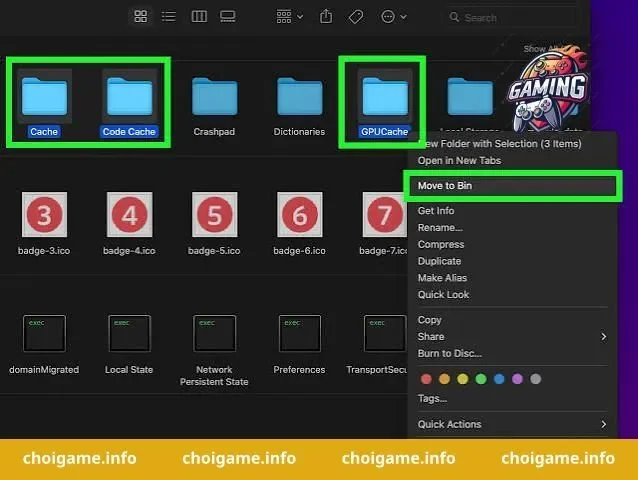
Nhấn tổ hợp phím Windows + R để mở hộp thoại Run, sau đó gõ %appdata%\discord và nhấn Enter. Thư mục Discord sẽ hiện ra với nhiều thư mục con bên trong, trong đó bạn cần tìm và xóa 3 thư mục chính là Cache, Code Cache và GPUCache. Chọn cả 3 thư mục này cùng lúc bằng cách giữ Ctrl và nhấp chuột, sau đó nhấn Delete để chuyển vào Recycle Bin. Cuối cùng, làm trống Recycle Bin để giải phóng dung lượng thực sự trên ổ đĩa, bởi nếu không làm bước này các tệp vẫn còn chiếm không gian lưu trữ.
Dưới đây là bảng tóm tắt các thư mục cache cần xóa và chức năng của từng thư mục:
| Thư Mục | Nội Dung Lưu Trữ | Dung Lượng Trung Bình |
|---|---|---|
| Cache | Ảnh, GIF, thumbnail video, emoji từ server | 200MB – 1.5GB |
| Code Cache | Mã JavaScript đã biên dịch của giao diện Discord | 50MB – 300MB |
| GPUCache | Shader và dữ liệu đồ họa tăng tốc GPU | 10MB – 100MB |
Sau khi xóa, mở lại Discord và để ứng dụng tự khởi tạo lại các thư mục cache trống. Quá trình đầu tiên này thường mất 10–15 giây lâu hơn so với lần khởi động bình thường do Discord cần tạo lại cấu trúc thư mục. Khuyến nghị thực hiện thao tác dọn cache này mỗi 4 tuần một lần nếu bạn dùng Discord hơn 3 giờ mỗi ngày, hoặc mỗi 6–8 tuần nếu dùng nhẹ hơn.
Xóa Cache Discord Trên Máy Mac
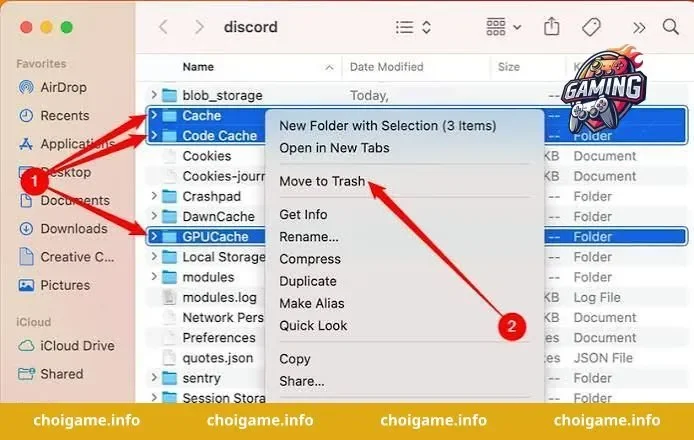
Trên macOS, thư mục cache Discord nằm ở đường dẫn khác so với Windows. Mở Finder, nhấn tổ hợp Command + Shift + G, nhập đường dẫn ~/Library/Application Support/discord rồi nhấn Go. Tương tự Windows, bạn cần xóa các thư mục Cache, Code Cache và GPUCache bên trong thư mục này. Ngoài ra, trên Mac còn có thư mục cache bổ sung tại ~/Library/Caches/com.hnc.Discord — xóa luôn thư mục này để dọn sạch hoàn toàn.
Cách Xóa Cache Discord Trên Điện Thoại Android
Cách xóa cache Discord trên Android đơn giản hơn nhiều vì hệ thống đã tích hợp sẵn tính năng này. Vào Cài đặt của điện thoại, tìm mục Ứng dụng hoặc Quản lý ứng dụng, sau đó tìm và chọn Discord trong danh sách. Nhấn vào Bộ nhớ hoặc Storage & Cache, bạn sẽ thấy hai tùy chọn riêng biệt: “Xóa bộ nhớ đệm” (Clear Cache) và “Xóa dữ liệu” (Clear Data). Chỉ nhấn vào Xóa bộ nhớ đệm — tuyệt đối không nhấn Xóa dữ liệu vì thao tác đó sẽ đăng xuất tài khoản và xóa toàn bộ cài đặt cá nhân.
Trên Android, cache Discord thường tích lũy nhanh hơn iOS do cách quản lý bộ nhớ khác nhau giữa hai hệ điều hành. Sau khoảng 2–3 tuần sử dụng bình thường, cache Discord trên Android có thể đạt 150–400MB. Nếu bạn hay xem video và GIF trong Discord, con số này có thể vọt lên 600MB–1GB chỉ sau 10–14 ngày. Khuyến nghị kiểm tra và dọn cache Discord trên Android mỗi 2–3 tuần một lần để tránh ảnh hưởng đến hiệu năng thiết bị, đặc biệt với điện thoại có RAM dưới 4GB.
Cách Xóa Cache Discord Trên iPhone (iOS)
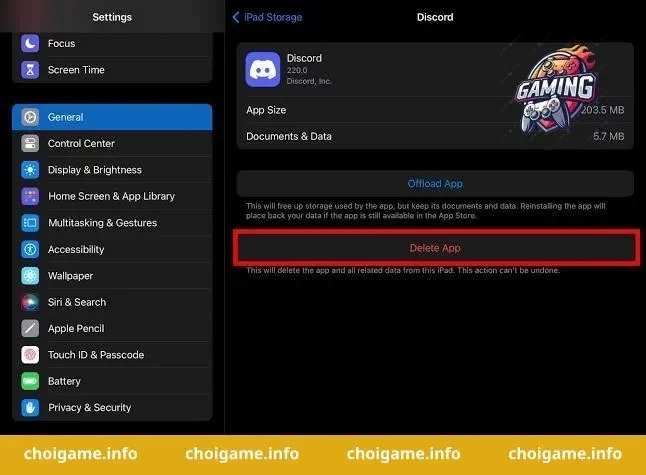
IOS không cho phép xóa cache riêng lẻ của từng ứng dụng theo cách trực tiếp như Android. Phương pháp hiệu quả nhất để xóa cache Discord trên iPhone là gỡ cài đặt (Offload) ứng dụng rồi cài lại. Vào Cài đặt > Chung > Dung lượng iPhone, tìm Discord trong danh sách và nhấn Offload App — tùy chọn này xóa ứng dụng nhưng giữ lại dữ liệu tài khoản. Sau đó nhấn Reinstall App để cài lại từ App Store, quá trình này xóa sạch cache mà không cần đăng nhập lại từ đầu.
Ngoài cách Offload, bạn cũng có thể xóa cache từ bên trong ứng dụng Discord trên iOS. Mở Discord, vào Cài đặt tài khoản (biểu tượng bánh răng góc dưới trái), kéo xuống mục Appearance rồi nhấn Clear Image Cache. Tuy nhiên, tùy chọn này chỉ xóa cache hình ảnh, không xóa được Code Cache hay GPUCache như khi Offload toàn bộ ứng dụng. Với người dùng iPhone thường xuyên dùng Discord, nên Offload và cài lại mỗi 6–8 tuần để duy trì hiệu năng ổn định.
Dấu Hiệu Cho Thấy Discord Cần Được Xóa Cache Ngay
Không phải lúc nào bạn cũng cần chờ đến chu kỳ định kỳ mới dọn cache — một số dấu hiệu rõ ràng cho thấy cần thực hiện ngay lập tức. Discord khởi động chậm bất thường (trên 15 giây trên máy tính hoặc trên 10 giây trên điện thoại tầm trung) là dấu hiệu đầu tiên cần chú ý. Ảnh đại diện và emoji hiển thị sai, bị vỡ ảnh hoặc không tải được dù kết nối mạng bình thường cũng là triệu chứng điển hình của cache bị hỏng. Ứng dụng bị đơ hoặc thoát đột ngột mà không có thông báo lỗi trong 2–3 lần liên tiếp là dấu hiệu nghiêm trọng nhất cần dọn cache ngay.
- Discord khởi động mất hơn 15 giây trên máy tính hoặc hơn 10 giây trên điện thoại
- Ảnh, GIF, emoji hiển thị sai hoặc không tải dù mạng ổn định
- Ứng dụng bị treo (freeze) khi chuyển giữa các server hoặc kênh
- Thông báo đẩy (push notification) hiện nhưng mở ứng dụng không thấy tin nhắn mới
- Dung lượng lưu trữ Discord vượt quá 500MB trên điện thoại hoặc 2GB trên máy tính
- Giao diện Discord bị giật khi cuộn lịch sử chat dài hơn 100 tin nhắn
Những dấu hiệu trên thường xuất hiện đồng thời sau một sự kiện lớn như Discord update phiên bản mới, hoặc sau khi bạn tham gia một server lớn với hàng nghìn thành viên và nhiều emoji tùy chỉnh. Cache cũ từ phiên bản trước đôi khi không tương thích với phiên bản mới, gây ra xung đột dữ liệu. Xóa sạch cache sau mỗi lần Discord cập nhật phiên bản lớn là thói quen tốt giúp tránh hầu hết các lỗi kỳ lạ khó chẩn đoán này.
Lưu Ý Quan Trọng Khi Xóa Cache Discord
Phân biệt rõ giữa “xóa cache” và “xóa dữ liệu” là điều quan trọng nhất bạn cần ghi nhớ trước khi thực hiện. Xóa cache chỉ loại bỏ các tệp tạm thời và hoàn toàn an toàn, không ảnh hưởng đến tài khoản, danh sách bạn bè, server hay lịch sử tin nhắn. Ngược lại, xóa dữ liệu (Clear Data trên Android) sẽ đăng xuất khỏi tài khoản và xóa toàn bộ cài đặt cá nhân, bao gồm cả thông tin đăng nhập đã lưu. Nếu bạn không nhớ mật khẩu Discord, hãy đảm bảo đã ghi lại hoặc bật đăng nhập bằng email trước khi thử tùy chọn xóa dữ liệu.
Một lưu ý thực tế khác là không nên xóa cache trong khi đang thực hiện cuộc gọi voice hoặc video trên Discord. Thao tác này có thể khiến cuộc gọi bị ngắt đột ngột do ứng dụng cần khởi động lại để áp dụng thay đổi. Tốt nhất nên thực hiện khi Discord không có hoạt động nào đang diễn ra, chẳng hạn vào buổi sáng trước khi bắt đầu dùng hoặc sau khi kết thúc phiên chơi game. Với người dùng Windows, có thể tạo một file batch (.bat) chứa lệnh del /f /s /q “%appdata%\discord\Cache\*.*” để tự động hóa việc dọn cache định kỳ mà không cần thao tác thủ công.
Câu Hỏi Thường Gặp

Xóa cache Discord có mất tin nhắn không?
Xóa cache Discord hoàn toàn không làm mất tin nhắn vì toàn bộ lịch sử hội thoại được lưu trên máy chủ của Discord, không phải trên thiết bị của bạn. Cache chỉ chứa các bản sao tạm thời của ảnh và dữ liệu giao diện nhằm tăng tốc độ tải, không bao giờ chứa nội dung tin nhắn gốc. Sau khi xóa cache và mở lại Discord, bạn sẽ thấy toàn bộ tin nhắn, kênh và server vẫn nguyên vẹn như trước. Dữ liệu duy nhất bị mất là các tệp thumbnail và ảnh đã tải về sẽ cần tải lại từ server trong lần xem tiếp theo.
Nên xóa cache Discord bao lâu một lần?
Tần suất lý tưởng là mỗi 4 tuần đối với người dùng Discord tích cực (hơn 3 giờ/ngày) và mỗi 6–8 tuần với người dùng nhẹ (dưới 1 giờ/ngày). Ngoài chu kỳ định kỳ, nên xóa cache ngay sau mỗi lần Discord phát hành bản cập nhật lớn vì dữ liệu cache cũ đôi khi không tương thích với phiên bản mới. Nếu Discord đang hoạt động bình thường và ổn định, không nhất thiết phải xóa cache sớm hơn lịch, vì cache giúp ứng dụng tải nhanh hơn khi còn hợp lệ. Hãy xem việc kiểm tra dung lượng cache như một thói quen bảo trì thiết bị định kỳ.
Tại sao sau khi xóa cache Discord vẫn còn chậm?
Nếu Discord vẫn chậm sau khi xóa cache, nguyên nhân thường đến từ các yếu tố khác ngoài cache như kết nối mạng không ổn định, RAM thiết bị đang bị chiếm dụng bởi nhiều ứng dụng chạy nền, hoặc bản thân phiên bản Discord đang có lỗi chưa được vá. Thử tắt hardware acceleration trong Discord (Cài đặt > Appearance > Hardware Acceleration) vì tính năng này đôi khi gây giật lag trên GPU cũ hoặc driver lỗi thời. Trên máy tính, kiểm tra xem tiến trình Discord trong Task Manager có chiếm hơn 500MB RAM không — nếu có, đây là dấu hiệu rò rỉ bộ nhớ cần cập nhật ứng dụng lên phiên bản mới nhất.
Có cần xóa cache Discord trên cả máy tính lẫn điện thoại không?
Cache Discord trên máy tính và điện thoại hoàn toàn độc lập với nhau, không đồng bộ qua tài khoản. Nếu bạn dùng Discord trên cả hai thiết bị, mỗi thiết bị tích lũy cache riêng và cần được dọn dẹp riêng lẻ. Thực tế, máy tính thường tích lũy cache nhanh hơn điện thoại do màn hình lớn hơn tải ảnh độ phân giải cao hơn và thường xuyên mở nhiều server hơn trong một phiên. Nên ưu tiên dọn cache máy tính trước vì dung lượng bị chiếm thường lớn hơn 3–5 lần so với cache trên điện thoại cùng thời gian sử dụng.
Xóa cache Discord trên iPhone khác gì so với Android?
Trên Android, bạn có thể xóa cache trực tiếp qua Cài đặt hệ thống mà không cần gỡ cài đặt ứng dụng, còn iOS không hỗ trợ tính năng này ở cấp độ hệ thống. iPhone chỉ cho phép xóa cache ảnh từ bên trong ứng dụng Discord hoặc dùng tính năng Offload để xóa toàn bộ cache kèm cài đặt lại ứng dụng. Tùy chọn Offload trên iOS mất khoảng 2–5 phút bao gồm thời gian tải lại ứng dụng từ App Store tùy tốc độ mạng, trong khi Android chỉ cần 10–15 giây để hoàn tất. Dù quy trình dài hơn nhưng kết quả xóa cache trên iOS bằng cách Offload triệt để hơn so với chỉ xóa cache hình ảnh trong app.
Discord có tự động xóa cache không?
Discord không có cơ chế tự động xóa cache định kỳ trên cả Windows, macOS, Android lẫn iOS — toàn bộ việc quản lý cache đều cần thực hiện thủ công. Trên Android, hệ điều hành có thể tự giải phóng một phần cache khi bộ nhớ trong gần đầy, nhưng không xóa triệt để. Discord chỉ ghi đè các tệp cache cũ bằng tệp mới khi cùng tên tệp, còn các tệp cache của nội dung đã xóa khỏi server (ảnh bị xóa, server rời đi) sẽ vẫn tồn tại vô thời hạn trên thiết bị. Chính vì vậy, dọn cache thủ công là cách duy nhất để đảm bảo giải phóng hoàn toàn không gian lưu trữ.
Kết Luận
Cách xóa cache Discord không phức tạp nhưng đòi hỏi thực hiện đúng quy trình để tránh mất dữ liệu không mong muốn, đặc biệt là phân biệt rõ giữa xóa cache và xóa dữ liệu. Trên Windows, hãy xóa 3 thư mục Cache, Code Cache và GPUCache trong %appdata%\discord mỗi 4 tuần một lần; trên Android dùng tính năng Clear Cache trong Cài đặt ứng dụng; trên iPhone dùng Offload App để dọn sạch hoàn toàn. Duy trì thói quen này giúp Discord luôn hoạt động nhanh, ổn định và tiêu tốn ít tài nguyên thiết bị hơn, đặc biệt quan trọng khi bạn vừa chơi game vừa dùng Discord cùng lúc. Nếu bạn đang tìm kiếm App Chơi Game Miễn Phí chất lượng để kết hợp cùng Discord, hãy ghé thăm choigame.info để khám phá những lựa chọn phù hợp nhất.