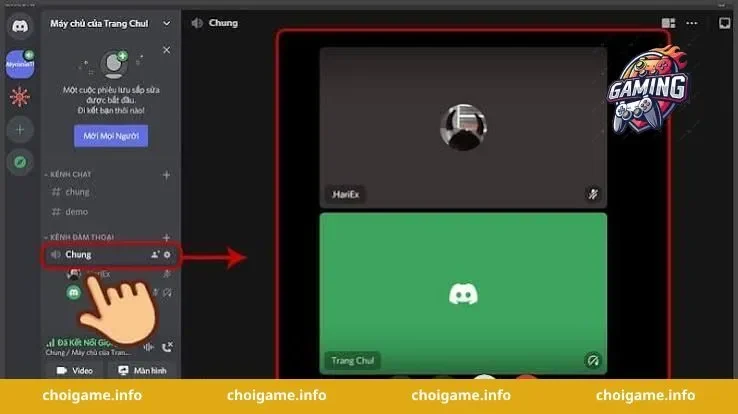
Cách chia sẻ màn hình trên Discord chỉ mất khoảng 15 giây thao tác, nhưng để khung hình đạt chất lượng 1080p và 60 fps, bạn cần thiết lập đúng các thông số về độ phân giải, tốc độ khung hình và nguồn chia sẻ. Nhiều người dùng thường bỏ qua bước chọn nguồn phát, dẫn đến tình trạng hình ảnh bị mờ hoặc âm thanh trò chơi không truyền đến người xem. Bài viết dưới đây sẽ hướng dẫn chi tiết cách chia sẻ màn hình trên Discord bằng máy tính và điện thoại, đồng thời giải đáp những lỗi thường gặp trong quá trình sử dụng. Nếu yêu thích những thủ thuật công nghệ và mẹo chơi game hữu ích, bạn có thể khám phá thêm tại chuyên mục Hướng dẫn của App Chơi Game Miễn Phí.
Cách Chia Sẻ Màn Hình Trên Discord Trên Máy Tính PC Và Laptop
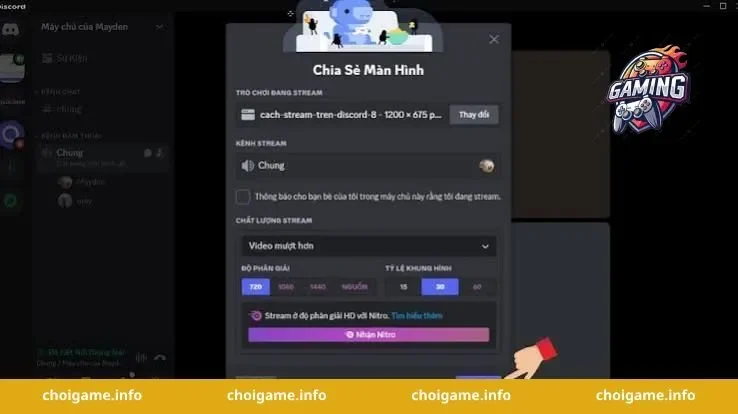
Discord trên PC cho phép chia sẻ tối đa 2 nguồn cùng lúc trong một kênh thoại, mỗi nguồn tốn trung bình 1,5–3 Mbps băng thông upload. Trước khi bấm nút chia sẻ, hãy vào User Settings > Voice & Video để kiểm tra mục Screen Share và bật Hardware Acceleration. Thiếu bước kiểm tra, máy dùng GPU tích hợp thường tụt xuống 20–25 fps khi chia sẻ game nặng. Ba thông số cần chỉnh là độ phân giải, khung hình mỗi giây và chất lượng mã hóa, tất cả đều nằm trong cùng một bảng cài đặt.
Quy Trình 4 Bước Với Cách Chia Sẻ Màn Hình Trên Discord Trên PC
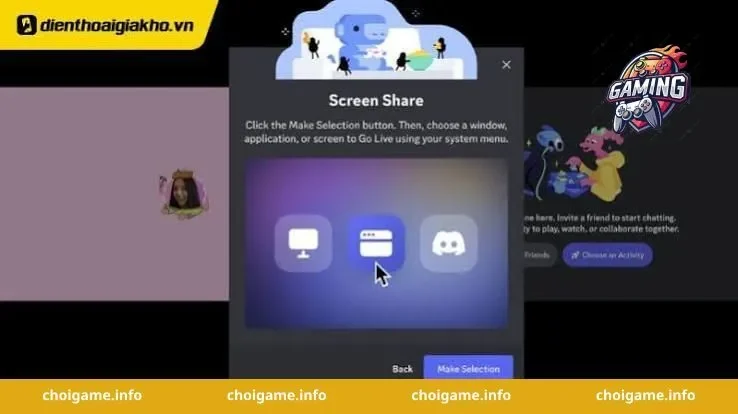
Bước 1 là vào server, chọn kênh thoại và bấm Join Voice vì nút chia sẻ chỉ sáng lên khi bạn đã ở trong kênh. Bước 2 là nhấn biểu tượng màn hình có mũi tên ở góc dưới thanh điều khiển, rồi chọn cửa sổ ứng dụng hoặc toàn bộ màn hình trong danh sách hiện ra. Bước 3 là bấm Go Live, đợi 2–4 giây để Discord mã hóa và kiểm tra nhãn Live ở góc trên bên trái. Bước 4 là nhấn chuột phải vào khung xem trước để đổi Resolution sang 1080p và Frame Rate sang 60 fps nếu đường truyền cho phép.
Chọn Nguồn Chia Sẻ: Toàn Màn Hình Hay Một Cửa Sổ?
Chia sẻ toàn bộ màn hình phù hợp khi bạn chuyển qua lại giữa 3–4 cửa sổ, ví dụ vừa xem hướng dẫn vừa mở game. Chọn một cửa sổ duy nhất giúp giảm 30–40% tải GPU và tránh lộ thông báo riêng tư cho cả kênh. Với game chạy ở chế độ fullscreen exclusive, Discord đôi khi không bắt được khung hình nên hãy chuyển game sang Borderless Windowed. Nếu chia sẻ video hoặc trình duyệt, nên bật Source Audio để người xem nghe được âm thanh phát ra từ nguồn đó.
| Nguồn chia sẻ | Độ phân giải tối đa | FPS khuyến nghị | Băng thông upload | Phù hợp với |
|---|---|---|---|---|
| Toàn bộ màn hình | 1080p | 60 | 2,5–4 Mbps | Chuyển nhiều cửa sổ, hướng dẫn thao tác |
| Một cửa sổ ứng dụng | 1080p | 60 | 1,5–3 Mbps | Chơi game một tab, họp nhóm nhỏ |
| Cửa sổ game fullscreen | 1440p (cần Nitro) | 60 | 4–6 Mbps | Stream giải đấu nội bộ |
| Camera hoặc thẻ hình | 720p | 30 | 1–2 Mbps | Chia sẻ bảng vẽ, giấy tờ, sơ đồ |
Bảng trên cho thấy mức 1080p/60 fps chỉ cần 2,5–4 Mbps, thấp hơn nhiều so với con số 15–20 Mbps mà nhiều người vẫn nghĩ. Nếu mạng nhà dùng chung với 3–4 thiết bị khác, hãy hạ xuống 720p/30 fps để tránh hiện tượng lag hình trong 10 phút đầu. Với gói Discord Nitro, giới hạn được nâng lên 1440p và 60 fps, nhưng chỉ nên bật khi tốc độ upload thực tế đo được từ 8 Mbps trở lên. Kiểm tra upload bằng speedtest trước khi stream, sai số 20% so với con số nhà mạng công bố là chuyện bình thường.
Cách Chia Sẻ Màn Hình Trên Discord Trên Điện Thoại Android Và iPhone
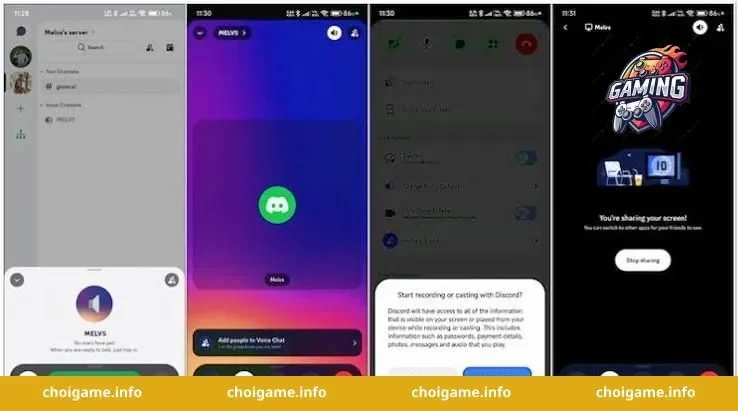
App Discord trên di động chỉ cho chia sẻ màn hình trong kênh thoại của server hoặc cuộc gọi trực tiếp, không hỗ trợ trong khung chat thường. Android và iPhone có giới hạn khác nhau: Android quay được toàn bộ màn hình kèm âm thanh nội bộ, còn iPhone phải đi qua FaceTime hoặc SharePlay. Chất lượng hình trên mobile mặc định ở 720p và 30 fps, không chỉnh thủ công được như bản desktop. Mức tiêu hao pin khi chia sẻ liên tục là 12–18% mỗi 30 phút, nên cắm sạc nếu buổi chơi kéo dài hơn 1 giờ.
Chia Sẻ Màn Hình Discord Trên Android
Bạn vào server, chọn kênh thoại, nhấn Join Voice rồi bấm biểu tượng màn hình ở thanh dưới cùng. Hệ thống sẽ hiện hộp thoại của Android yêu cầu quyền ghi màn hình, bấm Start Now và đồng ý trong 1–2 giây. Từ Android 10 trở lên, âm thanh hệ thống được truyền kèm, còn máy chạy Android 9 trở xuống chỉ có tiếng từ micro. Để dừng, mở thanh thông báo và bấm Stop Sharing thay vì thoát app đột ngột vì dễ làm treo kênh thoại.
Chia Sẻ Màn Hình Discord Trên iPhone
IPhone không có nút chia sẻ màn hình trực tiếp trong Discord, bạn phải dùng Screen Sharing của FaceTime hoặc gọi video trong app. Cách phổ biến là gọi FaceTime với người cần xem, bấm SharePlay rồi chọn Share My Screen để truyền hình sang thiết bị kia. Trong cuộc gọi video của Discord trên iOS, nút chuyển camera sang màn hình chỉ xuất hiện từ bản iOS 15 trở lên. Chất lượng truyền qua FaceTime phụ thuộc vào 4G/5G, nên đặt điện thoại gần router và tắt chế độ tiết kiệm pin trước khi bắt đầu.
Lỗi Thường Gặp Khi Chia Sẻ Màn Hình Discord Và Cách Sửa
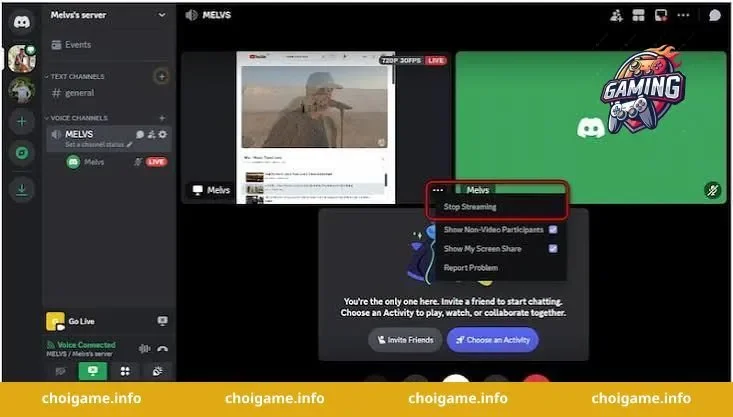
Ba lỗi chiếm phần lớn phản hồi trong các nhóm Discord Việt Nam là khung hình đen, không có tiếng game và nút chia sẻ bị mờ. Nguyên nhân thường nằm ở driver GPU lỗi thời, quyền hệ thống bị chặn hoặc cấu hình trong Voice & Video chưa đúng. Kiểm tra theo thứ tự từ driver, đến quyền ứng dụng, rồi mới đến cài đặt trong Discord để tiết kiệm thời gian. Trung bình mỗi lỗi chỉ mất 5–10 phút xử lý nếu làm đúng trình tự dưới đây.
- Khung hình đen: tắt Hardware Acceleration trong Voice & Video, khởi động lại Discord, cập nhật driver GPU lên bản phát hành trong 2 tháng gần nhất.
- Không có tiếng game: chọn đúng nguồn là cửa sổ game thay vì toàn màn hình, bật Source Audio và kiểm tra lại Output Device.
- Nút chia sẻ bị mờ: bạn chưa vào kênh thoại hoặc server đã tắt quyền Screen Share cho role của bạn.
- Hình giật, tiếng lệch 1–2 giây: hạ FPS từ 60 xuống 30, đổi vùng server sang khu vực gần Việt Nam hơn như Singapore.
- Người xem thấy mờ: tăng bitrate trong Voice & Video, mức 2.500–4.000 kbps là hợp lý cho 1080p.
Với lỗi khung hình đen, 70% trường hợp được xử lý chỉ bằng cách tắt Hardware Acceleration và khởi động lại app. Lỗi không có tiếng game lại xuất phát từ việc chọn sai nguồn chia sẻ, không phải từ micro hay tai nghe. Nếu nút chia sẻ bị mờ, hãy nhờ chủ server kiểm tra quyền của role trong Server Settings > Roles trước khi nghĩ đến lỗi app. Ghi lại thời điểm và thao tác gây lỗi giúp bạn khoanh vùng nguyên nhân nhanh hơn trong lần sau.
Mẹo Giữ Khung Hình Mượt Khi Chơi Game Nặng
Đặt giới hạn FPS trong game thấp hơn 10–15% so với tần số quét màn hình giúp GPU còn tài nguyên cho việc mã hóa video. Tắt overlay của Steam, Xbox Game Bar và các app ghi màn hình khác vì chúng tranh chấp cùng một lớp capture. Chia sẻ cửa sổ game ở chế độ Borderless và để độ phân giải bằng đúng màn hình, tránh scale 2 lần làm hình nhoè. Theo dõi Task Manager sau 10 phút stream, nếu GPU chạm 95–100% liên tục thì nên hạ xuống 720p.
Câu Hỏi Thường Gặp Về Cách Chia Sẻ Màn Hình Trên Discord
Phần này tổng hợp 6 thắc mắc được hỏi nhiều nhất trong các nhóm chơi game chung khi mở voice chat. Mỗi câu trả lời dựa trên hành vi thực tế của bản Discord desktop và mobile tại thời điểm kiểm tra. Một số giới hạn phụ thuộc vào gói Nitro và quyền của role trong server nên kết quả có thể khác nhau giữa các tài khoản. Nếu gặp trường hợp không giống mô tả, hãy kiểm tra phiên bản app trước khi thử các bước khác.
Chia Sẻ Màn Hình Trên Discord Có Cần Nitro Không?
Không, tính năng chia sẻ màn hình miễn phí với mọi tài khoản ở mức 720p và 30 fps. Gói Nitro chỉ mở khóa mức 1080p, 1440p và 60 fps cùng bitrate cao hơn. Tài khoản miễn phí vẫn đổi được Resolution lên 1080p nhưng chất lượng thực tế bị giới hạn bởi bitrate mặc định. Nếu chỉ chơi game casual với bạn bè trong 1–2 giờ mỗi tối, bản miễn phí là đủ dùng.
Có Thể Chia Sẻ Màn Hình Khi Không Ở Trong Kênh Thoại?
Không, nút Screen Share chỉ hoạt động khi bạn đã tham gia một kênh thoại hoặc cuộc gọi. Trong khung chat thường, Discord chỉ cho gửi ảnh, video và tệp đính kèm tối đa 10 MB với tài khoản miễn phí. Muốn xem chung màn hình, cả hai bên phải vào cùng một kênh voice hoặc gọi trực tiếp cho nhau. Với server đông người, hãy tạo kênh voice riêng để không làm phiền các phòng khác.
Người Xem Có Nghe Được Tiếng Game Không?
Có, miễn là bạn chọn đúng nguồn chia sẻ và bật tùy chọn Source Audio khi hộp thoại xác nhận hiện ra. Âm thanh chỉ truyền khi chia sẻ cả cửa sổ hoặc toàn màn hình, không truyền khi chọn một app không phát tiếng. Trên Android 10 trở lên, tiếng hệ thống được truyền kèm, còn iPhone cần bật micro và dùng tai nghe có dây để tránh vọng. Nếu người xem vẫn không nghe thấy, hãy kiểm tra Output Device trong Voice & Video xem đã chọn đúng thiết bị.
Chia Sẻ Màn Hình Discord Có Bị Lộ Thông Báo Riêng Tư Không?
Có, nếu bạn chọn chia sẻ toàn bộ màn hình thì mọi thông báo từ Messenger, Zalo hay email đều hiện lên khung hình người xem. Cách an toàn nhất là chọn chia sẻ một cửa sổ ứng dụng duy nhất thay vì toàn màn hình. Bật chế độ Do Not Disturb trước khi stream ít nhất 1 phút để hệ thống đẩy hết thông báo đang chờ. Với Windows 11, bật Focus Assist trong Settings > System > Notifications sẽ chặn phần lớn banner pop-up trong suốt buổi stream.
Bao Nhiêu Mbps Là Đủ Để Chia Sẻ Màn Hình Mượt?
Mức tối thiểu là 1,5 Mbps upload cho 720p/30 fps và 3 Mbps cho 1080p/60 fps. Con số này tính riêng cho luồng chia sẻ, chưa gồm dung lượng mà game hoặc các app khác đang dùng. Nên đo bằng speedtest vào đúng khung giờ bạn thường chơi vì mạng gia đình có thể giảm 30–40% vào buổi tối. Nếu kết quả upload dưới 2 Mbps, hãy hạ về 720p/30 fps thay vì cố giữ 1080p vì hình sẽ bị nén mạnh và nhoè rõ rệt.
Chia Sẻ Màn Hình Trên Discord Có Giới Hạn Thời Gian Không?
Không có giới hạn thời gian chính thức, một phiên chia sẻ có thể kéo dài 5–6 giờ nếu mạng và máy ổn định. Tuy vậy, Discord sẽ tự ngắt sau khoảng 30–60 giây mất kết nối liên tục và bạn phải bấm Go Live lại từ đầu. Trên mobile, hệ điều hành có thể dừng chia sẻ khi pin xuống dưới 15% hoặc khi bật chế độ tiết kiệm pin. Nên đặt lịch nghỉ 5 phút sau mỗi 2 giờ để tránh nóng máy và giảm khả năng tụt fps.
Kết Luận Về Cách Chia Sẻ Màn Hình Trên Discord
Cách chia sẻ màn hình trên Discord không quá phức tạp nếu bạn thực hiện đúng các bước từ tham gia kênh thoại, lựa chọn nguồn phát đến thiết lập chất lượng và bắt đầu Go Live. Để quá trình chia sẻ diễn ra mượt mà, hãy đảm bảo kết nối Internet ổn định, tối ưu tài nguyên thiết bị và lựa chọn độ phân giải phù hợp với tốc độ mạng. Đồng thời, đừng quên tắt các thông báo cá nhân để bảo vệ quyền riêng tư khi phát trực tiếp. Nếu gặp tình trạng màn hình đen, mất âm thanh hoặc giật lag, bạn nên kiểm tra lại từng thiết lập trước khi thử các phương án khắc phục nâng cao. Để khám phá thêm những thủ thuật hữu ích, hướng dẫn sử dụng ứng dụng và kinh nghiệm chơi game, hãy truy cập App Chơi Game Miễn Phí để cập nhật nhiều kiến thức thiết thực, giúp trải nghiệm giải trí và kết nối bạn bè trên Discord trở nên thuận tiện hơn.