
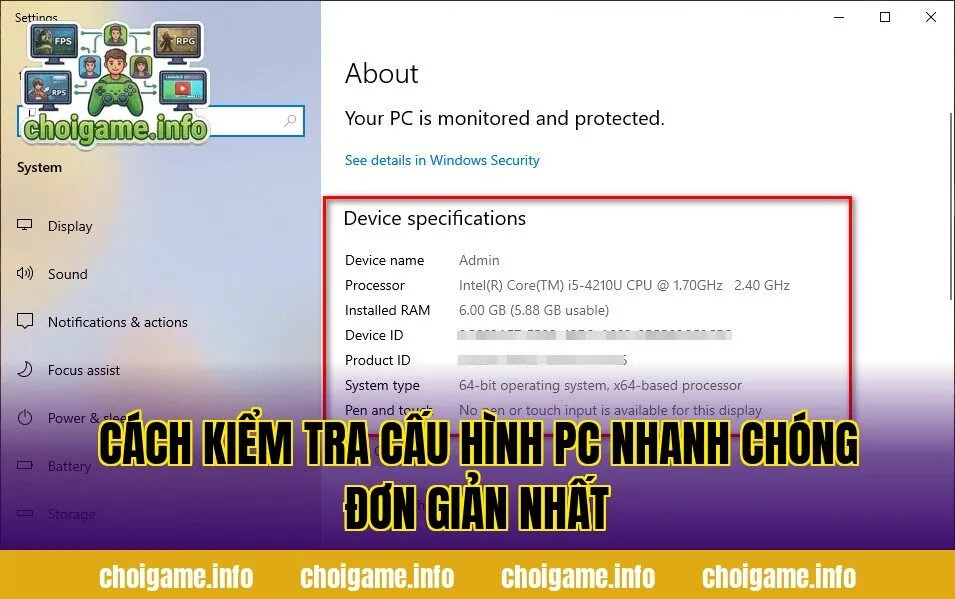
Cách kiểm tra cấu hình PC là việc làm cần thiết để bạn nắm rõ thông số kỹ thuật của máy tính, từ đó đưa ra quyết định nâng cấp hay lựa chọn phần mềm phù hợp. Đặc biệt với game thủ, việc kiểm tra cấu hình giúp đảm bảo máy đủ mạnh để chạy mượt các tựa game yêu thích. Tại choigame.info, chúng tôi sẽ hướng dẫn bạn những phương pháp đơn giản và hiệu quả nhất để kiểm tra cấu hình PC một cách chi tiết.
Tại sao cần kiểm tra cấu hình PC?
Trước khi đi vào chi tiết cách kiểm tra cấu hình PC, hãy cùng tìm hiểu lý do vì sao việc này lại quan trọng. Cấu hình PC ảnh hưởng trực tiếp đến hiệu suất hoạt động của máy, từ tốc độ xử lý đến khả năng chạy đa nhiệm.
Đảm bảo tương thích phần mềm và game
Mỗi phần mềm hay tựa game đều yêu cầu cấu hình tối thiểu để hoạt động mượt mà. Nếu không kiểm tra cấu hình PC trước khi cài đặt, bạn có thể gặp phải tình trạng giật lag, treo máy hoặc thậm chí không thể khởi động được game. Đối với game thủ, việc này càng quan trọng hơn khi muốn trải nghiệm những tựa game nặng như PUBG, GTA V hay Cyberpunk 2077.
Nâng cấp phần cứng hiệu quả
Khi muốn nâng cấp RAM, ổ cứng SSD hay card đồ họa, việc kiểm tra cấu hình PC giúp bạn xác định chính xác những linh kiện cần thay thế. Điều này tránh lãng phí tiền bạc vào những thành phần không cần thiết hoặc không tương thích với bo mạch chủ hiện tại. Vậy nên bạn cần nắm rõ cách kiểm tra cấu hình PC.
Kiểm tra tình trạng sức khỏe máy tính
Cách kiểm tra cấu hình PC không chỉ dừng lại ở thông số kỹ thuật mà còn giúp bạn phát hiện các vấn đề tiềm ẩn như quá nhiệt, xung đột phần cứng hay lỗi driver. Từ đó, bạn có thể kịp thời khắc phục để tránh hư hỏng nghiêm trọng. Một số công cụ kiểm tra còn cung cấp thông tin về nhiệt độ CPU, tốc độ quạt hay tình trạng pin (đối với laptop). Những dữ liệu này giúp bạn duy trì máy tính ở trạng thái hoạt động tốt nhất, kéo dài tuổi thọ phần cứng.
Các cách kiểm tra cấu hình PC đơn giản nhất
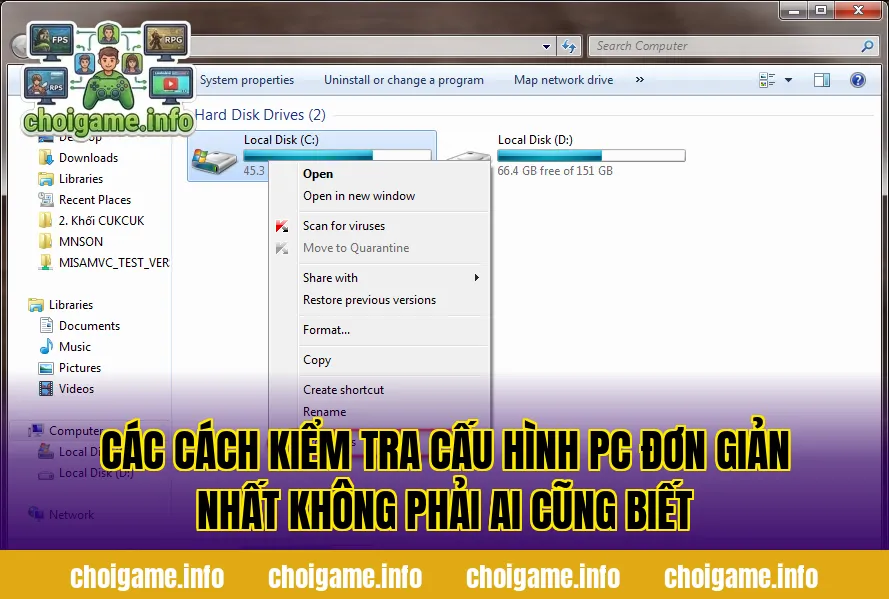
Có nhiều phương pháp để kiểm tra cấu hình PC, từ sử dụng công cụ có sẵn trên Windows đến phần mềm chuyên dụng. Dưới đây là những cách phổ biến và dễ thực hiện nhất mà choigame.info muốn giới thiệu đến bạn.
Cách kiểm tra cấu hình PC bằng System Information
System Information là công cụ tích hợp sẵn trên Windows, cung cấp thông tin chi tiết về phần cứng và phần mềm của máy tính. Đây là cách kiểm tra cấu hình PC đơn giản nhất mà không cần cài đặt thêm bất kỳ phần mềm nào. Để mở System Information, bạn chỉ cần nhấn tổ hợp phím Windows + R, gõ msinfo32 rồi nhấn Enter. Một cửa sổ mới sẽ hiện ra với đầy đủ thông tin về hệ thống, bao gồm:
- Processor (CPU)
- Installed Physical Memory (RAM)
- System Model (Mainboard)
- BIOS Version/Date
- Display (Card đồ họa)
Sử dụng DirectX Diagnostic Tool (DxDiag) – Cách kiểm tra cấu hình PC
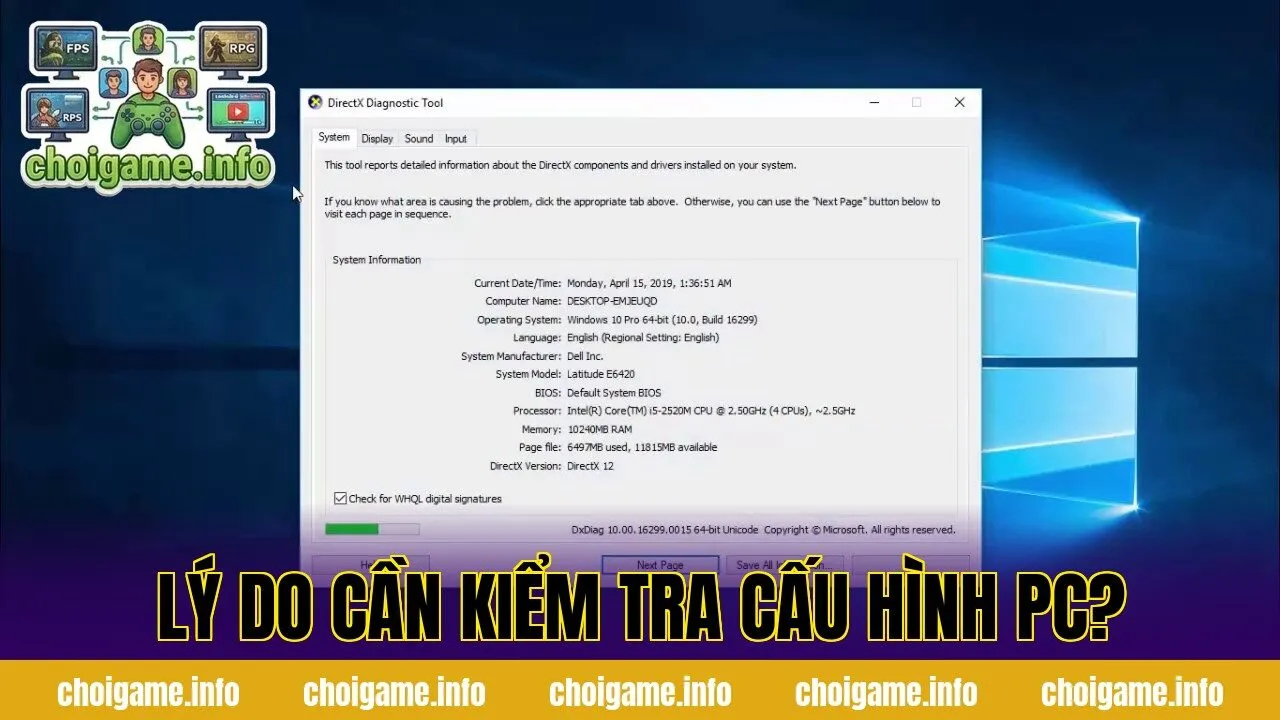
Đây là một trong những cách kiểm tra đơn giản, được nhiều người áp dụng. DirectX Diagnostic Tool, hay còn gọi là DxDiag, là một công cụ khác của Windows giúp kiểm tra cấu hình PC, đặc biệt là thông tin về card đồ họa và âm thanh. Đây là lựa chọn lý tưởng cho game thủ muốn kiểm tra khả năng xử lý đồ họa của máy. Để mở DxDiag, bạn nhấn Windows + R, gõ dxdiag rồi nhấn Enter. Cửa sổ DirectX Diagnostic Tool sẽ hiển thị các tab như System, Display, Sound và Input. Trong đó:
- Tab System: Hiển thị thông tin về CPU, RAM, hệ điều hành và phiên bản DirectX.
- Tab Display: Cung cấp chi tiết về card đồ họa, bao gồm tên, nhà sản xuất, dung lượng VRAM và driver.
- Tab Sound: Thông tin về card âm thanh và driver liên quan.
Cách kiểm tra cấu hình PC bằng Task Manager
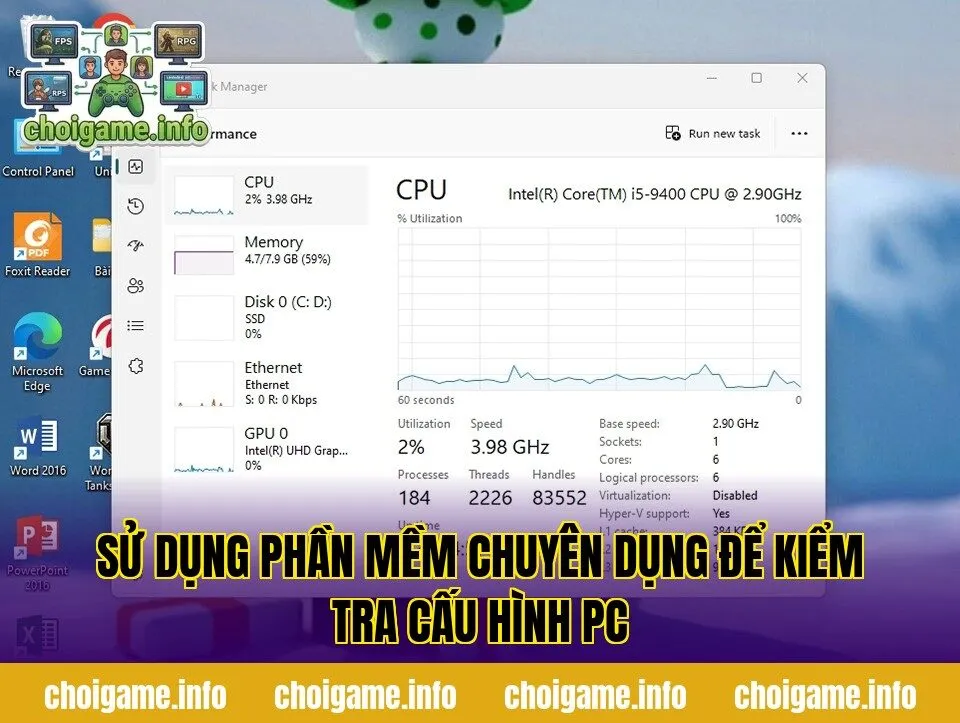
Task Manager không chỉ giúp bạn quản lý các tiến trình đang chạy mà còn cung cấp thông tin cơ bản về cấu hình PC. Đây là cách kiểm tra cấu hình PC nhanh chóng để kiểm tra hiệu suất CPU, RAM và ổ đĩa mà không cần mở thêm bất kỳ công cụ nào. Để mở Task Manager, bạn nhấn tổ hợp phím Ctrl + Shift + Esc, sau đó chọn tab Performance. Tại đây, bạn sẽ thấy các thông số như:
- CPU: Tốc độ xung nhịp, số nhân, số luồng và mức sử dụng.
- Memory (RAM): Dung lượng tổng, dung lượng đang sử dụng và tốc độ.
- Disk: Tốc độ đọc/ghi và mức sử dụng ổ cứng.
- GPU: Thông tin về card đồ họa và mức sử dụng.
Sử dụng phần mềm chuyên dụng để kiểm tra cấu hình PC
Nếu bạn muốn có cái nhìn toàn diện và chi tiết hơn về cấu hình PC, việc sử dụng phần mềm chuyên dụng là lựa chọn tối ưu. Những công cụ này không chỉ cung cấp thông tin phần cứng mà còn giúp theo dõi hiệu suất và tình trạng sức khỏe của máy tính.
CPU-Z – Cách kiểm tra cấu hình PC chi tiết
CPU-Z là một trong những phần mềm phổ biến nhất để kiểm tra cấu hình PC, đặc biệt là thông tin về CPU, mainboard và RAM. Phần mềm này hoàn toàn miễn phí và cung cấp dữ liệu chính xác đến từng chi tiết nhỏ.
| Tab | Thông tin cung cấp |
|---|---|
| CPU | Tên CPU, số nhân, số luồng, tốc độ xung nhịp, bộ nhớ cache. |
| Mainboard | Nhà sản xuất, model, chipset, phiên bản BIOS. |
| Memory | Dung lượng RAM, loại RAM (DDR3, DDR4), tốc độ bus. |
| SPD | Thông tin chi tiết về từng khe cắm RAM, bao gồm nhà sản xuất và số seri. |
| Graphics | Thông tin cơ bản về card đồ họa. |
GPU-Z – Kiểm tra thông tin card đồ họa chuyên sâu
Nếu bạn là game thủ hoặc người dùng chuyên về đồ họa, GPU-Z là công cụ cấn thiết khi nhắc tới cách kiểm tra cấu hình PC, đặc biệt là card đồ họa. Phần mềm này cung cấp thông tin chi tiết về GPU, bao gồm cả những thông số mà các công cụ khác không hiển thị.Một số thông tin quan trọng mà GPU-Z cung cấp:
- Tên GPU và nhà sản xuất (NVIDIA, AMD, Intel).
- Dung lượng VRAM và loại bộ nhớ (GDDR5, GDDR6).
- Tốc độ xung nhịp GPU và bộ nhớ.
- Phiên bản driver và hỗ trợ DirectX, OpenGL.
- Nhiệt độ GPU và mức sử dụng trong thời gian thực.
HWMonitor – Theo dõi tình trạng sức khỏe máy tính
HWMonitor là phần mềm giúp bạn kiểm tra cấu hình PC đồng thời theo dõi tình trạng sức khỏe của các linh kiện như CPU, GPU, ổ cứng và nguồn điện. Đây là công cụ không thể thiếu để đảm bảo máy tính hoạt động ổn định và bền bỉ.
- Nhiệt độ CPU, GPU và ổ cứng.
- Tốc độ quạt và điện áp của các linh kiện.
- Tình trạng pin (đối với laptop).
- Tốc độ đọc/ghi của ổ cứng SSD/HDD.
Kết luận
Việc nắm rõ cách kiểm tra cấu hình PC không chỉ giúp bạn tối ưu hiệu suất máy tính mà còn đưa ra quyết định nâng cấp chính xác. Từ những công cụ tích hợp sẵn trên Windows như System Information, DxDiag đến các phần mềm chuyên dụng như CPU-Z, GPU-Z, bạn có thể dễ dàng kiểm tra mọi thông số kỹ thuật một cách chi tiết. Tại choigame.info, chúng tôi luôn khuyến khích người dùng thường xuyên kiểm tra cấu hình PC để đảm bảo máy tính hoạt động ổn định, đặc biệt là khi chơi game.
Xem thêm: Tay cầm chơi game